Settings Windows
Configuração da ISO, lista de ferramentas utilizadas e Configuração do Sistema Operacional Windows 11.
ISO Windows
Através do Generate autounattend.xml files for Windows 10/11 é possível criar um xml para automatizar o processo de instalação do Windows. Para edição da iso, utilize o AnyBurn.
Tools
Usuário Administrador
Criar usuário Administrador IFPR e definir senha padrão disponível na planilha.
Usuário Padrão
Criar o usuário Aluno/Estudante para o login automático:
# User
aluno ou estudante

# Password
aluno123 ou Estudant3
Partições do SO
Defina as partições do computador conforme tabela abaixo:
| Descrição | Capacidade |
|---|---|
| Nuvem01 | Mínimo de 20GB (20480MB) |
| Windows | Restante da capacidade |
Certificado
#firewall
certutil -addstore -f Root "CA_SSL.cer"
Windows Update
Instale todas as atualizações do Windows.
Atualização de drivers
Baixe os drivers do site do fabricante ou utilize o Snappy.
Configuração de WOL
- Abra o Gerenciador de Dispositivos;
- Acesse Adaptadores de rede e abra a categoria;
- Clique com o botão direito no LAN Controller e selecione Propriedades;
- Abra a guia Gerenciamento de energia;
- Marque as caixas:
- Permitir que este dispositivo acorde o computador;
- Só permita que um pacote mágico acorde o computador.
- Agora, abra a guia Avançado e escolha Energy Efficient Ethernet e Defina essa opção como Desativado;
- Confirme as alterações clicando em OK.
Fast Boot
Execute no prompt como Administrador:
powercfg.exe /hibernate off
mDNS
Execute no prompt como Administrador:
reg add "HKLM\Software\Policies\Microsoft\Windows NT\DNSClient" /v EnableMulticast /t REG_DWORD /d 1 /f
Reparo automático
Para desativar
Execute no prompt como Administrador:
bcdedit /set recoveryenabled NO
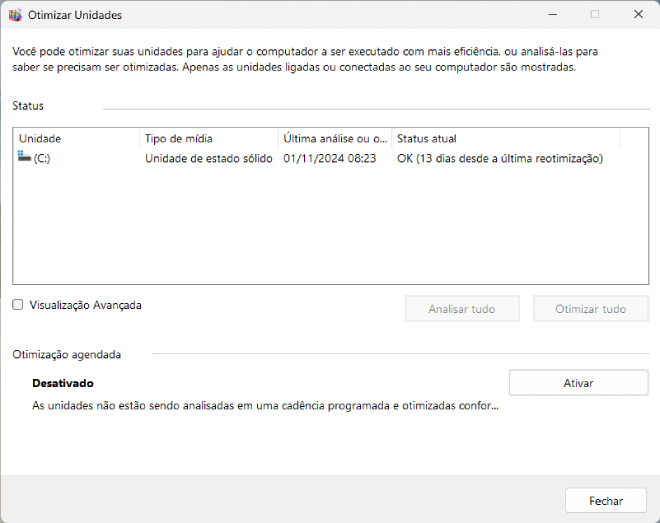
Otimização agendada
Desative este serviço para todas as unidades.
Políticas Locais
Desative as opções pelo Editor de política de grupo
→ gpedit.msc.
- Configuração do Computador → Modelos Administrativos → Componentes do Windows
-
Explorador de Arquivos:
- Configurar o Windows Defender SmartScreen → Desabilitado
- Windows Update → Gerenciar a experiência do usuário final:
- Configurar Atualizações Automáticas → Desativado
- Remover acesso ao uso de todos os recursos do Windows Update → Habilitado
- Configuração do Usuário → Modelos Administrativos
- Componentes do Windows → Windows Update → Gerenciar atualizações oferecidas pelo Windows Server Update Service:
- Remover acesso ao uso de todos os recursos Windows Update → Habilitado
- Sistema → Opções de Ctrl+Alt+Del:
- Remover Bloquear Computador → Habilitado
- Remover Gerenciador de tarefas → Habilitado
Pesquisa na internet
Para desativar este recurso, execute no prompt como
Administrador:
reg add "HKLM\SOFTWARE\Policies\Microsoft\Windows\Explorer" /v DisableSearchBoxSuggestions /t REG_DWORD /d 1 /f /reg:32
Serviços
| Serviço | Configuração |
|---|---|
| Backup do Windows | Desativado |
| Otimizador de unidades | Manual |
| SysMain | Desativado |
| Windows Search | Desativado |
| Microsoft Edge Elevation Service | Desativado |
| Microsoft Edge Update Service (edgeupdate) | Desativado |
| Microsoft Edge Update Service (edgeupdatem) | Desativado |
Serviço com Batch Script
@echo off

title Desativando serviços do Windows

rem HELP
rem start= {auto(automatico) - demand(manual) - disabled(desativado) - delayed-auto(atraso-na-inicializacao)}
rem END HELP

rem Backup do Windows
  sc config "SDRSVC" start= disabled

pause

exit
Segurança do Windows
Em Proteção contra vírus e ameaças → Em configurações... → Gerenciar configuraçoes:
- Proteção fornecida da Nuvem → Desativado
- Envio automático de amostra → Desativado
Em Segurança do dispositivo → Isolamento de núcleo → Detalhes do isolamento de núcleo:
- Proteção da autoridade de segurança local → Desativado
- Lista de bloqueios de driver vulnerável da Microsoft → Desativado